Proyectos en Azure
Un proyecto agrupa las nubes que quieres publicar juntas en Azure. Studio mantiene un catálogo con su contenido; Lot Of Points utiliza ese catálogo para abrir las nubes del proyecto y leerlas a medida que las necesita.
Conectar el contenedor
Introduce en Ajustes, antes de consultar o publicar proyectos, un localizador uniforme de recursos (URL) del contenedor con una firma de acceso compartido (SAS, del inglés Shared Access Signature). La firma determina los permisos y la caducidad del acceso.
Con una URL de solo lectura cuyo SAS tenga los permisos Read y List puedes consultar los proyectos, sus nubes, estadísticas y miniaturas. La página muestra el aviso Solo consulta y oculta los botones de publicación y eliminación. Para crear proyectos o modificar su contenido, configura también la URL con SAS de escritura.
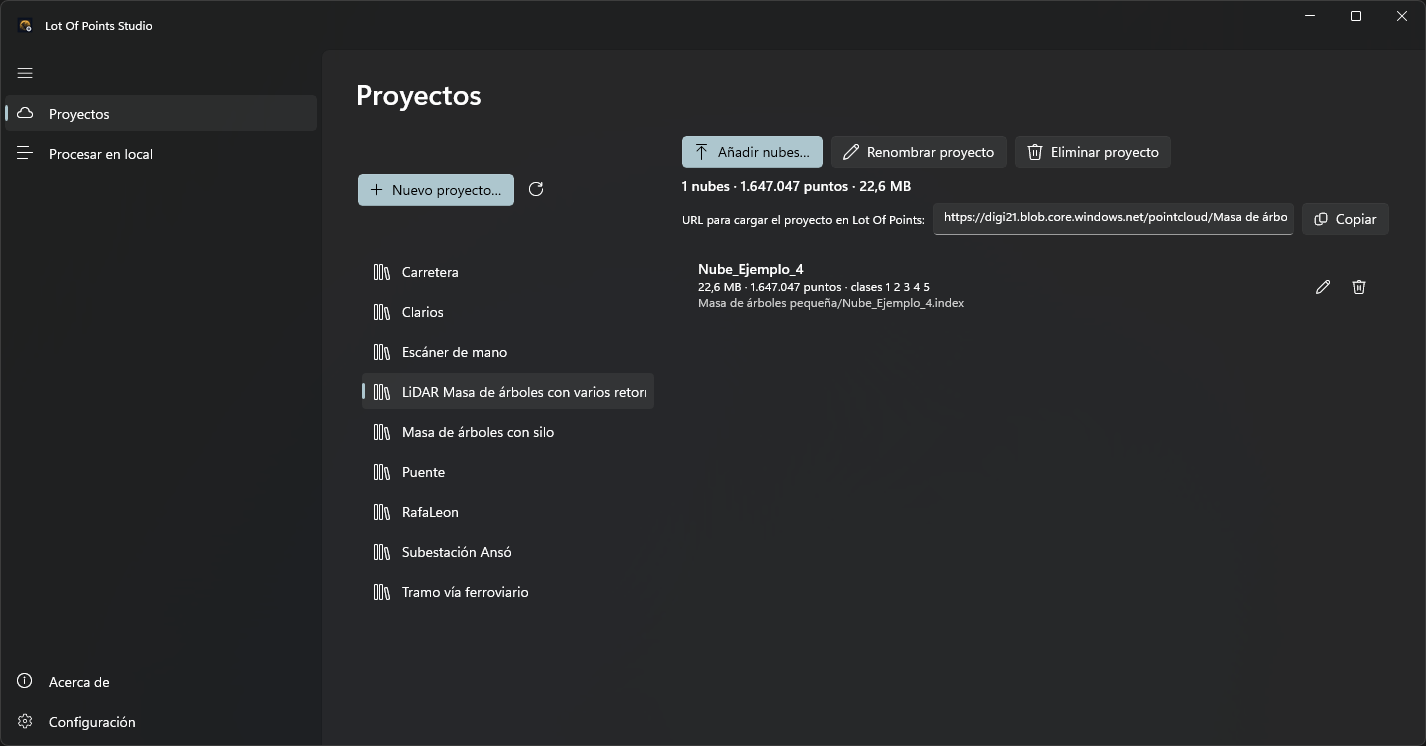
Al entrar en Proyectos, la lista de la izquierda muestra los proyectos del contenedor. Selecciona uno para ver sus nubes a la derecha. El botón de la flecha circular permite actualizar la lista de proyectos.
Crear un proyecto
Pulsa Nuevo proyecto…, escribe el nombre y confirma con Crear. El proyecto aparece en la lista y queda seleccionado. Studio rechaza un nombre que coincida con el nombre visible o el identificador de otro proyecto, sin distinguir entre mayúsculas y minúsculas.
El nombre se utiliza en la dirección del catálogo publicado. Al introducir la dirección de un catálogo publicado, respeta las mayúsculas y minúsculas del nombre de archivo: Azure distingue las mayúsculas de las minúsculas. El cuadro de creación sustituye las barras por guiones y retira los signos de interrogación del nombre.
Añadir y publicar nubes
Pulsa Añadir nubes… con el proyecto seleccionado y elige los archivos originales. Se admiten los mismos formatos que en el procesamiento local. Cada archivo entra en la cola de Tareas con ese proyecto como destino.
Studio prepara el nivel de detalle o reutiliza una caché existente y después pasa a Subiendo a Azure. La publicación incluye los puntos, el índice, los atributos adicionales disponibles y las imágenes esféricas con sus miniaturas. El catálogo se actualiza después de subir esos datos. Cuando la publicación termina, la lista del proyecto seleccionado se actualiza para mostrar la nube.
Al publicar una nube por primera vez, su nombre y la dirección de sus archivos se forman a partir del nombre del original sin su extensión. Volver a publicar en esa misma dirección sustituye los datos de la nube y conserva el nombre visible asignado a la nube en Studio. Si una nube nueva tiene una dirección distinta y su nombre visible ya está ocupado, Studio añade « (2)», « (3)» y los números siguientes hasta obtener un nombre libre. La coincidencia de nombres no sustituye una nube cuya dirección sea distinta. Para publicar dos nubes distintas en un mismo proyecto, utiliza nombres de archivo distintos, aunque procedan de carpetas diferentes; el nombre del archivo determina la dirección de publicación.
Una vez publicada, la nube se consulta con el enlace del proyecto. No es necesario copiar manualmente sus archivos al equipo de quien vaya a abrirla.
Renombrar proyectos y nubes
Pulsa Renombrar proyecto para cambiar el nombre del proyecto seleccionado, escribe el nuevo nombre y confirma con Renombrar. Utiliza el lápiz de la fila de una nube para cambiar su nombre. El nombre debe tener contenido y no coincidir con el de otro proyecto del contenedor o el de otra nube del mismo proyecto. La comprobación de duplicados no distingue entre mayúsculas y minúsculas.
El cambio afecta al nombre que se muestra en la lista. Las direcciones del catálogo y de las nubes conservan su
valor, por lo que los enlaces compartidos siguen sirviendo y no hace falta volver a publicar los archivos.
El catálogo guarda el nombre visible del proyecto en el campo name.
Si un catálogo carece de ese campo, Studio muestra el nombre del archivo del catálogo.
Lot Of Points utiliza también el nombre visible del proyecto al incorporar sus nubes al panel Capas.
Un catálogo ya abierto conserva el nombre hasta que el usuario cierra ese catálogo y lo abre otra vez.
Qué ocurre con la caché local
Si Studio ha creado una caché nueva para publicar una nube, intenta eliminarla al terminar la subida: Studio creó esa caché para preparar los datos que publica en Azure y la nube ya está disponible en Azure. Si la caché existía antes de ese trabajo, la conserva, porque puede estar utilizándola Lot Of Points u otra aplicación.
Si cancelas la subida o esta falla, la caché local se conserva. Puedes consultar el motivo en Tareas y volver a añadir el archivo cuando quieras intentarlo de nuevo. La cancelación no añade la nueva entrada al catálogo, aunque puede haber dejado parte de los archivos subidos al contenedor.
Eliminar nubes o proyectos
Pulsa la papelera de la fila de una nube y confirma con Eliminar para quitar esa nube. Studio retira la entrada del catálogo y borra del contenedor los archivos de esa nube y sus imágenes.
Eliminar proyecto actúa sobre el proyecto seleccionado: tras la confirmación, elimina su catálogo y todos sus archivos publicados. Estas operaciones afectan al contenido de Azure; los archivos originales del equipo conservan su contenido.
Si no puedes acceder
El aviso Configura el contenedor indica que no hay ninguna URL configurada. Si solo aparece Solo consulta, estás trabajando con el acceso de lectura. Para publicar o eliminar necesitas configurar el de escritura.
Los fallos al consultar o modificar el contenedor aparecen en la página como Error del contenedor: seguido del motivo. Comprueba en Ajustes la dirección, los permisos y la caducidad del SAS. Los errores de una publicación individual se muestran en la fila de ese archivo, dentro de Tareas.