ORI_ABSOLUTA
Realiza la Orientación Absoluta del modelo cargado en la ventana fotogramétrica.
Parámetros
No admite parámetros.
Panel Orientación absoluta
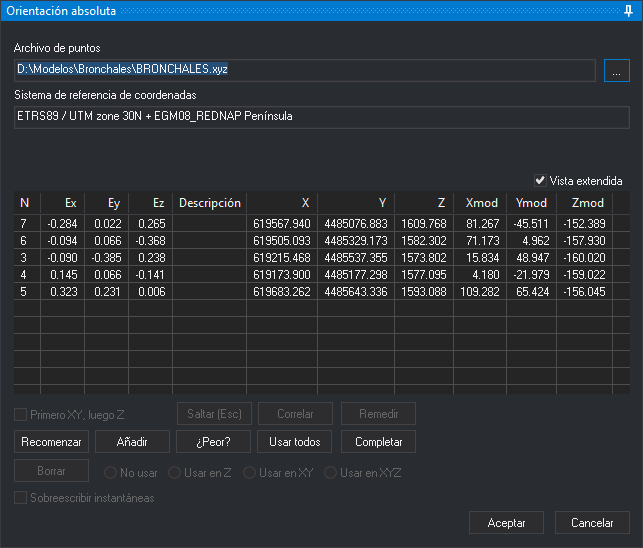
La orden ORI_ABSOLUTA muestra el panel Orientación absoluta, en el que se miden los puntos de apoyo y se ven los residuos de la orientación. Los botones que no se pueden usar en cada momento aparecen desactivados.
- Archivo de puntos: archivo con las coordenadas terreno de los puntos de apoyo. El botón ... abre el cuadro de diálogo Archivo de puntos de apoyo para cambiarlo.
- Sistema de referencia de coordenadas: el sistema de las coordenadas del archivo de puntos.
- Vista extendida: añade a la lista las coordenadas del terreno (X, Y, Z) y del modelo (Xmod, Ymod, Zmod) de cada punto. Digi3D.AI recuerda si Vista extendida está activada.
- Lista de puntos medidos: muestra el nombre de cada punto (N), sus residuos en X, Y y Z (Ex, Ey, Ez) y su Descripción. Al hacer clic en un punto, el cursor se desplaza al punto seleccionado. Al hacer doble clic en un punto, además, puedes volver a medir ese punto.
- Primero XY, luego Z: el punto se mide en dos pasos: el primer dato registra la posición en planta y el segundo, la Z.
- Saltar (Esc): mientras se espera la medida de un punto, lo descarta y pasa al siguiente. Con un punto seleccionado en la lista, quita la selección.
- Correlar: ejecuta la orden CORRELAR para ajustar automáticamente la posición en la otra imagen.
- Remedir: lleva el cursor al punto seleccionado en la lista para volver a medirlo.
- Recomenzar: vuelve a medir, uno a uno, todos los puntos.
- Añadir: mide un punto nuevo. Abre el cuadro de diálogo Introduce un punto terreno del archivo de puntos para elegirlo.
- ¿Peor?: selecciona el punto con el residuo más grande. Necesita al menos tres puntos medidos.
- Usar todos: vuelve a usar en X, Y y Z todos los puntos medidos.
- Completar: recorre los puntos del archivo que quedan por medir.
- Borrar: elimina el punto seleccionado y vuelve a calcular la orientación.
- No usar, Usar en Z, Usar en XY y Usar en XYZ: determinan qué coordenadas del punto seleccionado intervienen en el cálculo.
- Sobreescribir instantáneas: al medir un punto, Digi3D.AI guarda una instantánea de cada imagen en la carpeta de instantáneas del proyecto. Con la casilla marcada, Digi3D.AI sustituye las instantáneas que ya existan; con la casilla sin marcar, crea únicamente las instantáneas que faltan.
- Aceptar: guarda la orientación y termina la orden. Solo está disponible cuando hay puntos suficientes para calcularla.
- Cancelar: termina la orden sin guardar la orientación.
Características de la orden
| Tipo de orden | Orden interactiva |
|---|---|
| Repite automáticamente | No |
| Opción del menú donde aparece la orden | Ventana fotogramétrica/Orientación absoluta (opción que añade el sensor de cámara cónica) |
| Barra de herramientas en la que aparece la orden | Esta orden no tiene asociado ningún botón en ninguna barra de herramientas |
| Extensión | Digi3D.ConicSensor.dll |
| Implementación | Nativa |
| Variables relacionadas | No tiene variables relacionadas |
| Órdenes relacionadas | ORI_INTERNA_D ORI_INTERNA_I ORI_RELATIVA |
| Nombre interno | {08BBBC9A-950E-4701-A953-A6582BF75729} |