Crear proyecto fotogramétrico
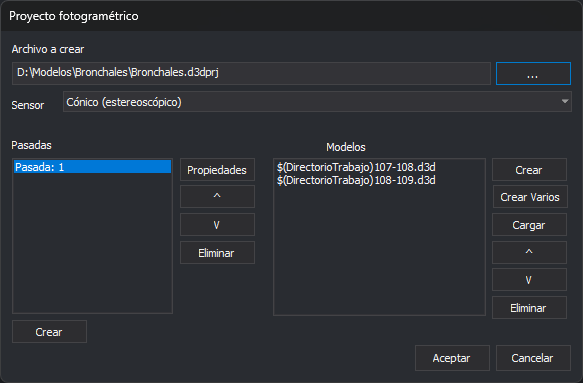
Este cuadro de diálogo crea o modifica un archivo de proyecto fotogramétrico (.d3dprj). El archivo enumera las pasadas del proyecto y los modelos (archivos .d3d) de cada pasada, y lo carga el panel Proyecto fotogramétrico para cambiar de modelo rápidamente.
Abrir el cuadro de diálogo
Pulsa el botón de nuevo proyecto de la barra de herramientas del panel Proyecto fotogramétrico.
Campos
- Archivo a crear: la ruta del archivo de proyecto. El botón ... permite seleccionarla. Si el archivo ya existe, el cuadro de diálogo carga sus pasadas y sus modelos para modificarlos.
- Sensor: el sensor de los modelos que se crean con Crear y Crear Varios.
- Pasadas: las pasadas del proyecto.
- Crear: abre el cuadro de diálogo Propiedades de la pasada y añade una pasada.
- Propiedades: cambia el nombre de la pasada seleccionada. También se abre con doble clic sobre la pasada.
- ^ y v: suben o bajan la pasada seleccionada.
- Eliminar: elimina la pasada seleccionada.
- Modelos: los modelos de la pasada seleccionada.
- Crear: crea un modelo nuevo con el cuadro de diálogo Crear modelo.
- Crear Varios: crea varios modelos a partir de los números de foto con el cuadro de diálogo Crear múltiples modelos. Solo está habilitado si el sensor lo permite.
- Cargar: añade un archivo de modelo (
.d3d) existente. - ^ y v: suben o bajan el modelo seleccionado.
- Eliminar: quita el modelo seleccionado de la pasada. No borra el archivo del modelo.
- Aceptar: guarda el archivo de proyecto. Si no se ha indicado el archivo o no hay ninguna pasada, muestra un aviso.
- Cancelar: cierra el cuadro de diálogo sin guardar.
Propiedades de la pasada
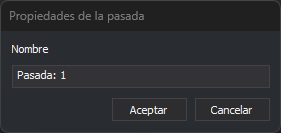
- Nombre: el nombre de la pasada. Al crear una pasada se propone Pasada: seguido del número de la pasada.
Observaciones
Si la opción Sustituir rutas por sustituidores está activada, las rutas de los modelos se guardan con la variable $(DirectorioTrabajo) cuando están en la carpeta del archivo de proyecto.