Crear modelo
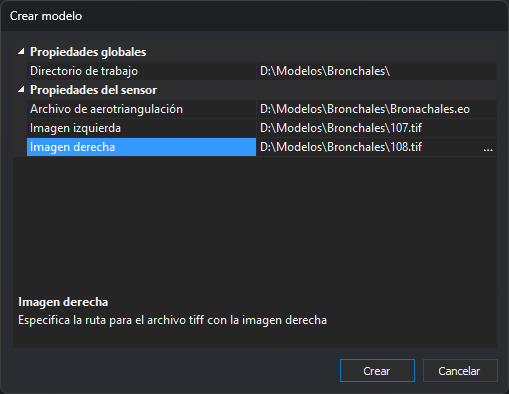
Este cuadro de diálogo crea un archivo de modelo (.d3d) y lo añade a la pasada seleccionada. Lo abre el botón Crear de la lista Modelos del cuadro de diálogo Crear proyecto fotogramétrico.
Campos
- Propiedades globales
- Directorio de trabajo: carpeta en la que se crea el archivo del modelo. Por defecto, la carpeta del archivo de proyecto.
- Nombre del archivo .d3d: nombre, sin extensión, del archivo del modelo. Digi3D.AI propone el nombre del modelo que forma el sensor (con el sensor Cónico, los nombres de las imágenes izquierda y derecha separados por un guion) y lo recalcula cada vez que cambias una propiedad del cuadro de diálogo, salvo que hayas escrito otro nombre en este campo.
- Propiedades del sensor: los parámetros del sensor seleccionado en el campo Sensor del cuadro de diálogo Crear proyecto fotogramétrico. Cada sensor muestra sus propios parámetros. Por ejemplo, el sensor Cónico solicita el archivo de aerotriangulación y las imágenes izquierda y derecha.
- Área de descripción: la parte inferior muestra la descripción del parámetro seleccionado.
- Crear: crea el archivo del modelo en el directorio de trabajo, con el valor del campo Nombre del archivo .d3d y la extensión
.d3d(con el sensor Cónico y el nombre propuesto, por ejemplo, 107-108.d3d). Después añade el modelo a la lista Modelos y cierra el cuadro de diálogo. - Cancelar: cierra el cuadro de diálogo sin crear el modelo.
Observaciones
- Antes de crear el archivo del modelo, Digi3D.AI comprueba las propiedades de los sensores Web Map Service, Web Map Tile Service y Modelos 3D (por ejemplo, la URL del servidor): si una propiedad no es válida, Digi3D.AI muestra un mensaje y el cuadro de diálogo sigue abierto. Con los demás sensores, Crear acepta los parámetros tal como estén.
- Antes de crear el archivo, Digi3D.AI quita los espacios del principio y del final del campo Nombre del archivo .d3d y la extensión
.d3dsi la has escrito. Si el nombre resultante está vacío, acaba en punto o en espacio, contiene caracteres de control o alguno de los caracteres\ / : * ? " < > |, o es un nombre reservado de Windows (CON,PRN,AUX,NUL,COM1aCOM9yLPT1aLPT9, con o sin extensión), Digi3D.AI muestra un mensaje, selecciona el campo y el cuadro de diálogo sigue abierto. - Si el archivo
.d3dya existe en el directorio de trabajo, Crear pregunta «¿Quieres guardar el modelo nuevo en el archivo de modelo existente?». Con No, el cuadro de diálogo sigue abierto y el campo Nombre del archivo .d3d queda seleccionado. Con Sí, Digi3D.AI actualiza el archivo con el directorio de trabajo, el sensor y sus parámetros, y conserva el resto de su contenido. - Si no se puede escribir el archivo, Digi3D.AI muestra el error «No se ha podido crear el modelo fotogramétrico.», con la ruta del archivo y la descripción del fallo. El modelo se añade igualmente a la lista Modelos.
- Crear no comprueba si el modelo ya está en la lista Modelos. Si ya está, el modelo aparece dos veces.