Configuración de teclados virtuales
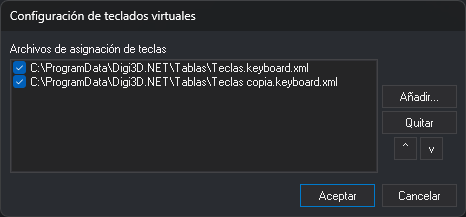
Este cuadro de diálogo indica qué archivos de asignación de teclas (.keyboard.xml) carga Digi3D.AI y en qué orden.
Abrir el cuadro de diálogo
Selecciona la opción del menú Herramientas/Configurar teclados virtuales.... La opción solo aparece en el menú que muestra Digi3D.AI cuando no hay ninguna ventana de dibujo ni fotogramétrica abierta. Con los proyectos activados, la opción está deshabilitada.
Campos
- Archivos de asignación de teclas: los archivos configurados, en el orden en que se cargan. La casilla de la izquierda de cada archivo indica si se carga. Desmarca la casilla para dejar de cargar un archivo sin quitarlo de la lista.
- Añadir...: selecciona un archivo
.keyboard.xmly lo añade al final de la lista, con la casilla marcada. Si el archivo ya está en la lista, no se añade. - Quitar: quita de la lista el archivo seleccionado.
- ^ y v: suben o bajan una posición el archivo seleccionado.
- Aceptar: guarda la lista. La lista se guarda para el usuario de Windows actual; cada usuario del equipo tiene su propia lista.
- Cancelar: cierra el cuadro de diálogo sin guardar los cambios.
Observaciones
Al abrir una ventana de dibujo o una ventana fotogramétrica, Digi3D.AI carga todos los archivos de la lista que tienen la casilla marcada. Con los proyectos activados, Digi3D.AI no usa esta lista: carga solo el archivo indicado en Teclado en la configuración del proyecto (ver Configurar proyectos).
Si un archivo no se puede cargar, Digi3D.AI muestra el error «No se pudo cargar un archivo de configuración de teclas», con la ruta del archivo y la causa en Más información, y continúa con el archivo siguiente.
Si hay más de un archivo cargado, cambia de uno a otro con:
- La orden CAMBIA_TECLAS_MNU.
- El desplegable de la Barra de herramientas Teclados.