Configuración de dispositivos de entrada
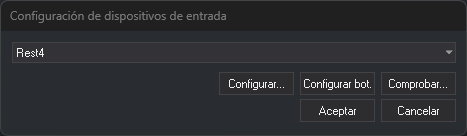
Este cuadro de diálogo selecciona el dispositivo de entrada con el que se digitaliza en la ventana fotogramétrica (manivelas, pedales, ratones 3D…), lo configura y comprueba que se comunica con Digi3D.AI.
No es la sección Dispositivos de entrada del cuadro de diálogo Configuración.
Abrir el cuadro de diálogo
Selecciona la opción del menú Herramientas/Configuración de dispositivos de entrada.... La opción solo aparece en el menú que muestra Digi3D.AI cuando no hay ninguna ventana de dibujo ni fotogramétrica abierta.
Campos
- Desplegable: los dispositivos de entrada que admiten las extensiones instaladas. Ninguno indica que no se usa ningún dispositivo de entrada.
- Configurar...: abre el cuadro de diálogo de configuración propio del dispositivo seleccionado. Está desactivado si el dispositivo no tiene parámetros que configurar.
- Configurar bot.: abre el cuadro de diálogo Asignación de botones.
- Comprobar...: abre el cuadro de diálogo Test de codificadores.
- Aceptar: guarda el dispositivo seleccionado y cierra el cuadro de diálogo.
- Cancelar: cierra el cuadro de diálogo sin cambiar el dispositivo.
Los botones Configurar..., Configurar bot. y Comprobar... están desactivados con Ninguno seleccionado.
Configurar: parámetros del dispositivo
Cada dispositivo tiene su propio cuadro de diálogo de configuración. Los dispositivos que se conectan por puerto serie, como el Rest4, muestran Parámetros para tarjetas serie:
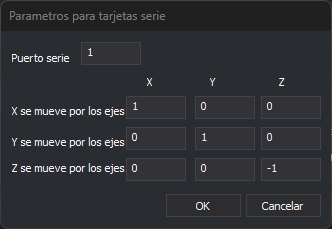
- Puerto serie: número del puerto COM al que está conectado el dispositivo.
- X se mueve por los ejes, Y se mueve por los ejes y Z se mueve por los ejes: cuánto cambia cada coordenada del cursor (filas) al mover cada eje del dispositivo (columnas X, Y y Z). Un valor negativo invierte el sentido. Por ejemplo, un
-1en la fila de la Z y la columna Z hace que la manivela de la Z mueva el cursor en sentido contrario.
Estos parámetros se guardan para el equipo y para cada dispositivo por separado.
Configurar bot.: Asignación de botones

- Pulsa un botón o un pedal del dispositivo. Se abre el cuadro de diálogo Orden asignada a botón, descrito en Programar botones.
- Elige la acción o la orden que ejecuta ese botón y pulsa Aceptar.
- Repite los pasos anteriores con cada botón que quieras programar.
- Pulsa Esc para terminar.
Comprobar: Test de codificadores
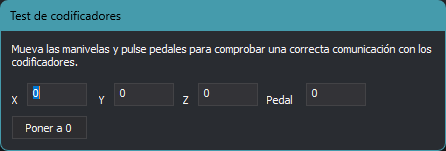
Muestra los valores de X, Y, Z y Pedal que envía el dispositivo. Mueve las manivelas y pulsa los pedales para comprobar que los valores cambian. El botón Poner a 0 pone los contadores a cero.
Observaciones
- El dispositivo seleccionado se guarda para el usuario de Windows, no para el equipo.
- Para configurar los ratones, joysticks y mandos que Windows detecta como dispositivos HID, utiliza el cuadro de diálogo Configuración de ratones, joysticks, mandos,....