Generador de Niveles Piramidales
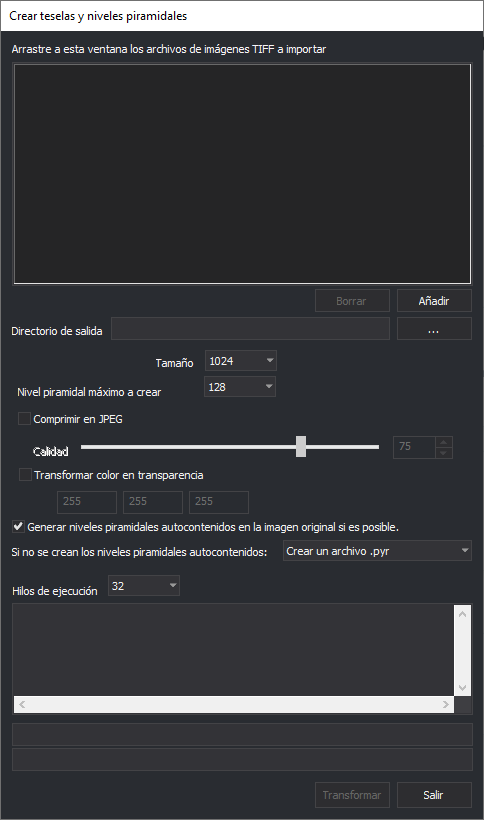
El Generador de Niveles Piramidales transforma imágenes TIFF (Tag Image File Format, formato de archivo de imagen con etiquetas) por lotes para hacerlas compatibles con Digi3D.AI y crea niveles piramidales. La ventana del programa se titula Crear teselas y niveles piramidales.
Observaciones
Digi3D.AI requiere que las imágenes TIFF estén teseladas (formadas por un mosaico de imágenes pequeñas).
Digi3D.AI requiere además que las imágenes TIFF tengan niveles piramidales (que son la misma imagen, pero a distintas resoluciones). Estos niveles piramidales pueden estar autocontenidos dentro de la propia imagen TIFF o en un archivo externo (habitualmente un archivo con extensión .pyr, que es en realidad un archivo TIFF al que se le ha cambiado la extensión a .pyr y que tiene los niveles piramidales 2, 4, 8...).
Si al cargar en Digi3D.AI una imagen TIFF el programa detecta que esta no está formada por teselas, muestra el cuadro Localizada una imagen no preparada para Digi3D.AI, que permite convertirla en compatible.
Si al cargar en Digi3D.AI una imagen TIFF el programa detecta que está teselada pero no tiene niveles piramidales, Digi3D.AI no va a preguntar si convertir la imagen en una imagen compatible, puesto que ya es compatible.
Con el programa Generador de Niveles Piramidales puedes realizar por lotes lo siguiente:
- Convertir un conjunto de imágenes TIFF no compatibles (sin teselas) en imágenes teseladas compatibles con Digi3D.AI y generar los niveles piramidales de esas imágenes.
- Crear los niveles piramidales de imágenes TIFF que ya están teseladas pero no los tienen. El programa no modifica la imagen: crea los niveles piramidales en un archivo externo, en la carpeta de la imagen original, aunque se haya indicado un Directorio de salida.
Si una imagen ya está teselada y tiene niveles piramidales, el programa no hace nada con ella y lo indica en la ventana de resultados. El programa considera que una imagen teselada tiene niveles piramidales si el archivo TIFF contiene más de una imagen.
Arrastra a esta ventana los archivos de imágenes TIFF a importar
Abre un explorador de archivos, selecciona los archivos a transformar y suéltalos en la lista mediante la técnica de Arrastrar y Soltar.
De entre todos los archivos que arrastres, el programa solo añade a la lista los que tienen extensión .tif, .tiff o .smti. Un archivo que ya está en la lista no se añade otra vez.
Mientras dura el proceso, el programa no añade los archivos que se arrastran.
Si arrastras una carpeta, el programa pregunta si quieres incluir los archivos .TIFF de esa carpeta y de sus subcarpetas. Si contestas Sí, añade los archivos .tif, .tiff y .smti de la carpeta y de todas sus subcarpetas; si contestas No, no añade ningún archivo de la carpeta. La pregunta aparece una sola vez cada vez que arrastras, aunque sueltes varias carpetas.
Botón Borrar
Elimina de la lista el archivo seleccionado. La lista solo permite seleccionar un archivo cada vez, así que para quitar varios hay que pulsar el botón una vez por cada uno. El botón está deshabilitado si no hay ningún archivo seleccionado.
Botón Añadir
Abre un cuadro de diálogo que permite seleccionar uno o varios archivos con extensión .tif, .tiff o .smti y los añade a la lista. Los archivos .pyr no se admiten porque son los archivos de niveles piramidales que genera el programa.
Directorio de salida
Este campo es opcional. El botón ... abre el selector de carpetas.
- Si indicas un directorio, el programa genera las imágenes resultantes en ese directorio con el mismo nombre que la imagen original. Si el directorio no existe, lo crea; solo crea el último nivel de la ruta, así que la carpeta que lo contiene tiene que existir. Admite sustituidores; si la ruta cambia al sustituirlos, la ventana de resultados muestra la ruta resultante.
- Si lo dejas vacío, el programa renombra la imagen original añadiendo al final del nombre, detrás de la extensión, el sufijo
__0(o__1,__2... si ya existe), por ejemplofoto.tif__0, y guarda la imagen nueva con el nombre original.
El directorio de salida solo se aplica a las imágenes que el programa tesela. Los niveles piramidales externos de una imagen que el programa tesela se crean junto a la imagen resultante, a partir de ella; los de una imagen que ya estaba teselada se crean en la carpeta de la imagen original.
Tamaño de tesela
Indica el tamaño en píxeles de las teselas a crear: 64, 128, 256, 512, 1024, 2048 o 4096. El valor por defecto es 1024.
Nivel piramidal máximo a crear
Selecciona aquí el nivel piramidal máximo a crear: 1, 2, 4, 8... hasta 8192. Cada nivel es la imagen reducida a la mitad del anterior. El valor por defecto es 128. Este nivel será el máximo que podrá seleccionarse en el desplegable de niveles piramidales de la barra de estado de la ventana fotogramétrica.
Comprimir en JPEG
Selecciona esta opción si quieres que el programa comprima la imagen generada en formato JPEG. Por defecto está desactivada. La compresión se aplica a la imagen teselada, al nivel 2 del archivo .pyr y a los archivos TIFF de cada nivel piramidal; los niveles piramidales autocontenidos y los niveles 4 y siguientes del archivo .pyr se guardan sin comprimir.
No es habitual seleccionar esta opción pues Digi3D.AI genera y carga archivos BigTIFF que no tienen limitación en el tamaño.
Calidad
Selecciona la calidad del JPEG, entre 0 y 100, con la barra deslizante o escribiendo el valor. El valor por defecto es 75. Cuanto mayor sea la calidad, menos comprimida estará la imagen. Solo está habilitada si Comprimir en JPEG está activada.
Transformar color en transparencia
Es posible que la imagen original no tenga canal de transparencia pero que tenga un color especial que signifique transparencia.
Si activas esta opción, el programa generará un archivo con canal de transparencia y los píxeles que tengan el color indicado se convertirán en transparentes. Por defecto está desactivada.
Al activarla se habilitan los tres campos para introducir los valores de Rojo, Verde y Azul que identifican el color transparente. Por defecto, 255, 255 y 255 (blanco).
Solo se aplica a las imágenes que el programa tesela y que tienen 1 o 3 canales. En una imagen de 1 canal, el programa solo usa el valor de Rojo. Las imágenes de 4 canales y las que ya están teseladas no se modifican.
Generar niveles piramidales autocontenidos en la imagen original si es posible
Con esta opción, activada por defecto, los niveles piramidales se guardan dentro de la imagen resultante, de manera que el resultado es un único archivo TIFF con las teselas y con los niveles piramidales.
Solo es posible si el programa crea la imagen, es decir, si la imagen original no está teselada. Si la imagen original ya está teselada, el programa no la modifica y los niveles piramidales se crean siempre en un archivo externo.
Si no se crean los niveles piramidales autocontenidos
Este desplegable indica cómo se crean los niveles piramidales externos:
- Crear un archivo .pyr (opción por defecto): un único archivo con el nombre de la imagen y la extensión .pyr, por ejemplo
foto.pyr. - Crear un archivo TIFF por cada nivel piramidal: un archivo por nivel, con el nombre de la imagen y la extensión
.tif_seguida del nivel, por ejemplofoto.tif_2,foto.tif_4...
Hilos de ejecución
Este desplegable permite indicar cuántos hilos de ejecución utilizar. Ofrece de 1 al número de procesadores lógicos del ordenador, y por defecto selecciona el máximo. Cada hilo transforma un archivo de la lista.
Cuanto mayor sea este valor, más rápido será el proceso, pero más lentas se volverán el resto de tareas del sistema operativo.
Transformar
Pulsa este botón para comenzar el proceso. Solo está habilitado si la lista tiene algún archivo. Mientras dura el proceso, todos los controles salvo Salir quedan deshabilitados, la ventana de resultados muestra el archivo y el nivel piramidal que se están creando, y la primera barra de progreso muestra el avance de la operación en curso y la segunda, cuántos archivos de la lista se han procesado. Cada archivo procesado desaparece de la lista, también si su transformación ha fallado; el motivo del fallo queda en la ventana de resultados. Al terminar, el programa muestra «Trabajo finalizado satisfactoriamente» o el número de errores encontrados.
Salir
Pulsa este botón para finalizar la aplicación. Si hay un proceso en marcha, el programa lo detiene antes de cerrarse: borra el archivo que estaba creando (los archivos de niveles piramidales ya terminados se conservan) y, si había renombrado la imagen original, le devuelve su nombre.