Asistente con IA
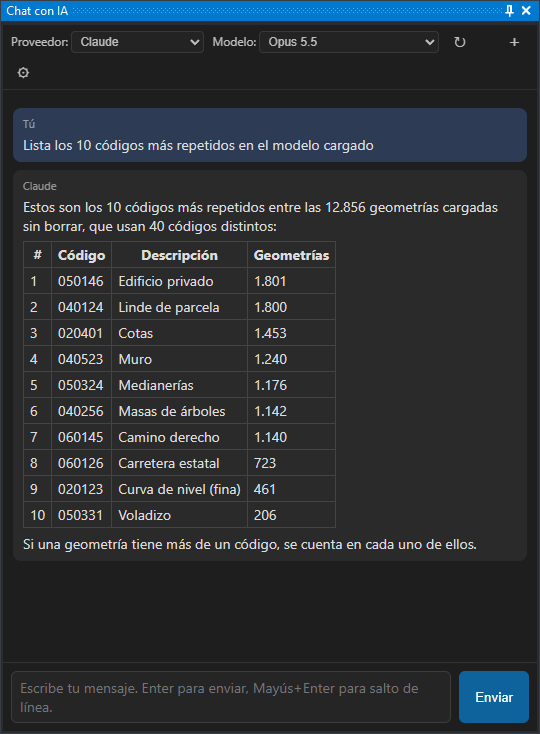
El panel de chat con IA permite pedir a un asistente de inteligencia artificial, en lenguaje natural, que consulte y modifique el dibujo activo. Escribe lo que necesitas —por ejemplo «haz un zoom al primer edificio», «¿cuántas curvas de nivel hay?» o «borra los textos con el código 050146»— y el asistente ejecuta las operaciones solicitadas en la ventana de dibujo.
No hace falta saber programar: el asistente traduce la petición a operaciones sobre el dibujo.
El asistente funciona con varios proveedores de IA:
- servicios en la nube: Claude (Anthropic), OpenAI, Azure OpenAI, Kimi (Moonshot AI) y OpenRouter;
- servidores locales, que ejecutan el modelo en tu propio equipo o en un servidor de tu red, sin enviar datos a internet: LM Studio, Ollama o cualquier servidor compatible con la API de OpenAI.
Abrir el panel
Selecciona Ventana → Chat con IA. El panel es acoplable, como los demás paneles de Digi3D.AI.
Configurar el proveedor
Elige un proveedor y configúralo la primera vez que abras el panel:
- Elige el proveedor en el desplegable Proveedor de la cabecera del panel.
- Pulsa el botón de engranaje ⚙ de la cabecera. Se abre el cuadro de diálogo Configuración con la categoría Asistente de IA seleccionada.
- Despliega el elemento del proveedor y escribe la Clave de API que te ha dado el proveedor. Los servidores locales no necesitan clave.
- Revisa la URL. Si el campo está vacío, Digi3D.AI usa la dirección habitual del proveedor. Azure OpenAI y OpenAI-compatible no tienen dirección habitual: en esos proveedores escribe la URL. Cámbiala también para un servidor local en otro equipo.
- Pulsa Aceptar.
- Elige el modelo en el desplegable Modelo. Sin un modelo elegido, el asistente no envía la petición y muestra un aviso en la conversación.
Digi3D.AI guarda la configuración de cada proveedor por separado, así que puedes cambiar de proveedor sin volver a escribir las claves. La URL y el modelo se guardan para cada usuario de Windows. La clave de API se guarda cifrada con la protección de datos de Windows (DPAPI) a nivel de equipo: la comparten todos los usuarios del equipo y no sirve si se copia a otro equipo.
Al aceptar el cuadro Configuración con una URL o una clave de API nuevas del proveedor activo, el asistente olvida la conversación en curso, aunque los mensajes siguen en pantalla.
La categoría Asistente de IA contiene además estas opciones del panel: Mostrar el código de run_python, Mostrar el contador de tokens, Confirmar las operaciones peligrosas y Crear el panel de chat al iniciar.
Las instrucciones de cada proveedor están en estas páginas:
- Proveedores en la nube: dónde obtener la API key de cada servicio y qué poner en cada campo.
- Configurar LM Studio: tutorial paso a paso para ejecutar el modelo en tu equipo con LM Studio.
- Configurar Ollama: tutorial paso a paso para ejecutar el modelo en tu equipo, o en un servidor de tu red, con Ollama.
Elegir el modelo
El desplegable Modelo muestra:
- los modelos recomendados del proveedor, si los tiene;
- los modelos que devuelve el servidor del proveedor. Digi3D.AI pide esta lista al arrancar, al cambiar a un proveedor cuya lista todavía no se ha pedido y al aceptar el cuadro Configuración con una URL o una clave de API nuevas. No la pide si falta la URL o si falta la clave de API en un proveedor que la necesita. Azure OpenAI no ofrece esta lista. Para pedirla otra vez, pulsa ↻;
- Otro..., para escribir a mano el identificador de un modelo que no aparece en la lista.
Digi3D.AI recuerda el modelo elegido para cada proveedor.
Ejemplos de peticiones
Los ejemplos van de menos a más difíciles. Sirven también para comprobar que un proveedor o un modelo
nuevo funciona. Sustituye los códigos de ejemplo (020400, 050146…) por códigos que existan en tu
dibujo.
Consultas. El asistente consulta el dibujo sin modificarlo.
- «¿Cuántas geometrías hay cargadas?»
- «¿Cuántas geometrías hay de cada código? Dame los diez más frecuentes.»
- «¿Cuál es la cota máxima y la mínima de todo el dibujo?»
Búsquedas por concepto. El asistente busca los códigos del concepto en la tabla de códigos y, si no los encuentra, en los textos del dibujo.
- «¿Cuántos edificios hay?»
- «¿Cuántas curvas de nivel maestras hay?» El asistente distingue las curvas maestras de las normales por el código y por la cota respecto a la equidistancia.
- «Llévame a la Plaza Mayor.» Sustituye «Plaza Mayor» por un topónimo rotulado en tu dibujo. El asistente busca el texto y hace un zoom al texto.
Cálculos. Comprueba el resultado con las órdenes de medida de Digi3D.AI.
- «¿Cuál es el área total de los polígonos con código 020400?»
- «¿Qué punto con código X está más cerca del punto con código Y?»
Navegación.
- «Haz un zoom al primer edificio.»
Modificaciones. El asistente indica cuántas geometrías ha cambiado. El cambio se deshace con UNDO.
- «Cambia el código 020400 por 020401 en todas las geometrías que lo tengan.»
- «Borra todas las geometrías con código 020401.» Aparece el cuadro Confirmación de seguridad (ver la sección Operaciones que piden confirmación).
Conversación con contexto. El asistente recuerda de qué se habla.
- «¿Cuántas líneas hay con código 020400?» y, a continuación, «¿Y cuál es la más larga?»
Límites del entorno. El asistente no tiene acceso al sistema operativo.
- «¿Qué variables de entorno tiene el sistema?» El asistente responde que no puede consultarlas.
Programas reutilizables. Si pides una orden, una orden interactiva o un control de calidad, el asistente escribe el código en Python y te lo muestra para que lo instales tú.
- «Escríbeme un control de calidad que compruebe que las curvas de nivel no tienen vértices repetidos.»
El asistente conoce la tabla de códigos del proyecto. Por eso entiende conceptos como «edificio», «curva de nivel» o «parcela» sin que tengas que indicarle los códigos. Si un nombre no corresponde a ningún código, el asistente busca también en los textos del dibujo (por ejemplo, un topónimo rotulado).
El asistente responde en el idioma en el que le escribes.
Operaciones que piden confirmación
Antes de ejecutar una operación que no se puede deshacer, o de gran alcance, Digi3D.AI muestra el cuadro Confirmación de seguridad con un resumen de lo que va a hacer el asistente. Piden confirmación:
- borrar o sobrescribir archivos en disco;
- ejecutar órdenes del sistema;
- borrar geometrías del dibujo;
- acceder a la red o a servicios web.
Pulsa Permitir para ejecutar la operación o Cancelar para impedirla. Si cancelas, la operación no se ejecuta y el asistente recibe un aviso que le indica que no la repita. Si marcas Permitir el resto de operaciones de esta conversación, Digi3D.AI no vuelve a preguntar hasta que empieces una conversación nueva.
Detener al asistente
- Mientras el asistente espera la respuesta del proveedor, pulsa Detener.
- Mientras el asistente ejecuta una operación sobre el dibujo, Digi3D.AI no responde a la interfaz y el botón Detener no funciona: pulsa Esc con Digi3D.AI en primer plano. La operación se detiene en cuanto vuelve a ejecutar código Python, y el asistente te informa de que se ha cancelado. Si en ese momento está dentro de una función de Digi3D.AI que tarda, la operación se detiene cuando esa función termina.
- Una operación que tarda más de 5 minutos se detiene sola. El límite se puede cambiar (ver Ajustes avanzados).
Deshacer
Los cambios que hace el asistente en el dibujo se deshacen con la orden UNDO, como cualquier otro cambio. Cada operación del asistente es un paso de UNDO, y una petición puede generar varias operaciones.
Conversación e historial
- El asistente recuerda lo que se ha hablado en la conversación: puedes escribir «¿y cuál es la más larga?» después de preguntar por las líneas de un código.
- Para empezar una conversación nueva, pulsa + en la cabecera. El asistente olvida la conversación anterior. Cambiar de proveedor también empieza una conversación nueva.
- Con el cursor en la primera línea del cuadro de texto, pulsa flecha arriba para recuperar los mensajes que has enviado antes, y flecha abajo para volver a los más recientes. Digi3D.AI guarda los últimos 100 mensajes entre sesiones.
A tener en cuenta
- La IA puede equivocarse. Revisa el resultado, sobre todo después de operaciones importantes.
- Privacidad. Con un proveedor en la nube, el texto de la conversación y los datos del dibujo que consulta el asistente (códigos, coordenadas, textos) se envían a ese proveedor. Con LM Studio u Ollama, todos los datos se quedan en tu equipo o en tu red.
- Coste. Los proveedores en la nube cobran por uso a quien contrata la API key. Los servidores locales no tienen coste de uso, pero necesitan un equipo con una tarjeta gráfica adecuada.
- Conexión. Los proveedores en la nube necesitan conexión a internet. Si el proveedor está saturado o se supera el límite de uso de la cuenta, Digi3D.AI repite la petición hasta 3 veces antes de mostrar el error.
- Entorno de Python limitado. El asistente trabaja con un entorno de Python restringido: solo puede
usar las bibliotecas de Digi3D.AI y una parte de la biblioteca estándar de Python, sin acceso a
módulos del sistema operativo como
ososubprocess. No se pueden instalar paquetes adicionales.
Ajustes avanzados
El límite de duración de una operación se cambia en el registro de Windows, en la clave
HKEY_CURRENT_USER\Software\Digi21\Digi3D.NET\App\Configuration. Es un valor DWORD que Digi3D.AI
lee en cada operación del asistente.
| Valor | Por omisión | Efecto |
|---|---|---|
ClaudeChatLimiteSegundos |
300 | Segundos que puede durar una operación del asistente antes de detenerse sola. 0 quita el límite. |
Las demás opciones del panel se cambian en el cuadro Configuración, categoría Asistente de IA:
| Opción | Valor del registro | Por omisión |
|---|---|---|
| Confirmar las operaciones peligrosas | ClaudeChatConfirmaciones |
Sí |
| Mostrar el contador de tokens | ClaudeChatTokens |
No |
| Mostrar el código de run_python | ClaudeChatDebug |
No |
| Crear el panel de chat al iniciar | CrearPanelChat |
Sí |
Un administrador puede sustituir las instrucciones que recibe el asistente creando el archivo de
texto %PROGRAMDATA%\Digi3D.NET\ChatSystemPromptParteA.txt. Si el archivo existe y no está vacío,
Digi3D.AI usa su contenido en lugar de las instrucciones incluidas en el programa. La referencia de la
API de Digi3D.AI que recibe el asistente se añade siempre.
Requisitos
- El componente WebView2 (Microsoft Edge), incluido de serie en Windows 10 y 11.
- Una API key de un proveedor en la nube, o un servidor local con LM Studio u Ollama.
Véase también
- Servidor MCP: para que Claude Code, Claude Desktop u otro cliente MCP trabaje en Digi3D.AI con las mismas posibilidades que este panel.
- Programación en Python: para automatizar tareas escribiendo tus propios guiones. El asistente usa esta misma API.